 INTER-Mediator Lab. - Room 1
実験環境
ページファイルと定義ファイルは問題毎にファイルは用意しましたが、すべての問題で検証は必要ないかもしれません。いずれも、問題に記述されたコードの一部が入力されているというわけではなく、必要ならその部分も入力してください。一部の問題では、問題文で指定されたファイル名があります。ここで検証した結果を解答するときには、問題文に合わせて記述等を変更をしてください。
ページファイル、定義ファイルをそれぞれ編集します。修正結果は自動的に保存されますが、カーソルがテキストフィールドの外に出るときに保存をしますので、場合によってはページ上のなにもないところをクリックするなどして、確実に保存されるようにしてください。なお、ウインドウのunloadは何もしていないので、ウインドウを閉じると保存は行いません。定義ファイルとページファイルが作成できたら、ページファイルを表示します。
表示後、更新されていない場合はoption+更新アイコン等で、キャッシュをクリアして再ロードしてください。
学習コンテンツのうち、「7. マスター参照の組み込み」で紹介したページをsample7.html/sample7.phpに、「8. 関連レコードの展開」に紹介したページをsample7.html/sample7.phpに作成しました。これらのページを表示すると、実際にデータベースの結果を取り出したものが参照できます。ポップアップメニューが1カ所ありますが、他の人が変更している可能性もあります。ページと定義ファイルについては、利用者一人一人が別々のファイルを所持しているので、変更してもかまいません。初期状態に戻す必要が出たら、ご連絡いただければ元に戻します。
| sample7.htmlを表示する(別ウインドウで開きます) | sample7.htmlを編集する(別ウインドウで開きます) | sample7.phpを編集する(別ウインドウで開きます) |
| sample8.htmlを表示する(別ウインドウで開きます) | sample8.htmlを編集する(別ウインドウで開きます) | sample8.phpを編集する(別ウインドウで開きます) |
ページファイルエディタの使用方法
ページファイルエディタは、HTMLコードをシンタックスカラーリングされた状態で編集可能です。ほぼ、キータイプ毎にサーバに保存に行くので、保存については気にしなくても大丈夫です。
問題に合わせて自由に編集していただいてかまいませんが、冒頭に「<!DOCTYPE html>」は必ず付けてください。
以下は初期状態です。ここでスタイルシートのリンクはこのまま流用してください。ページナビゲーションはスタイルシートの情報がないと、きちんと表示されませんが、この記述で正しいスタイルシートを参照します。なお、問題文についてはスタイルシートへのリンクを記述していませんが、不要という意味ではありません。このLINKタグ要素を残したまま修正するのがいいでしょう。
<!DOCTYPE html>
<html>
  <head>
    <link rel="stylesheet" type="text/css" href="../../../default.css"/>

  </head>
  <body>

  </body>
</html>
定義ファイルエディタの使用方法
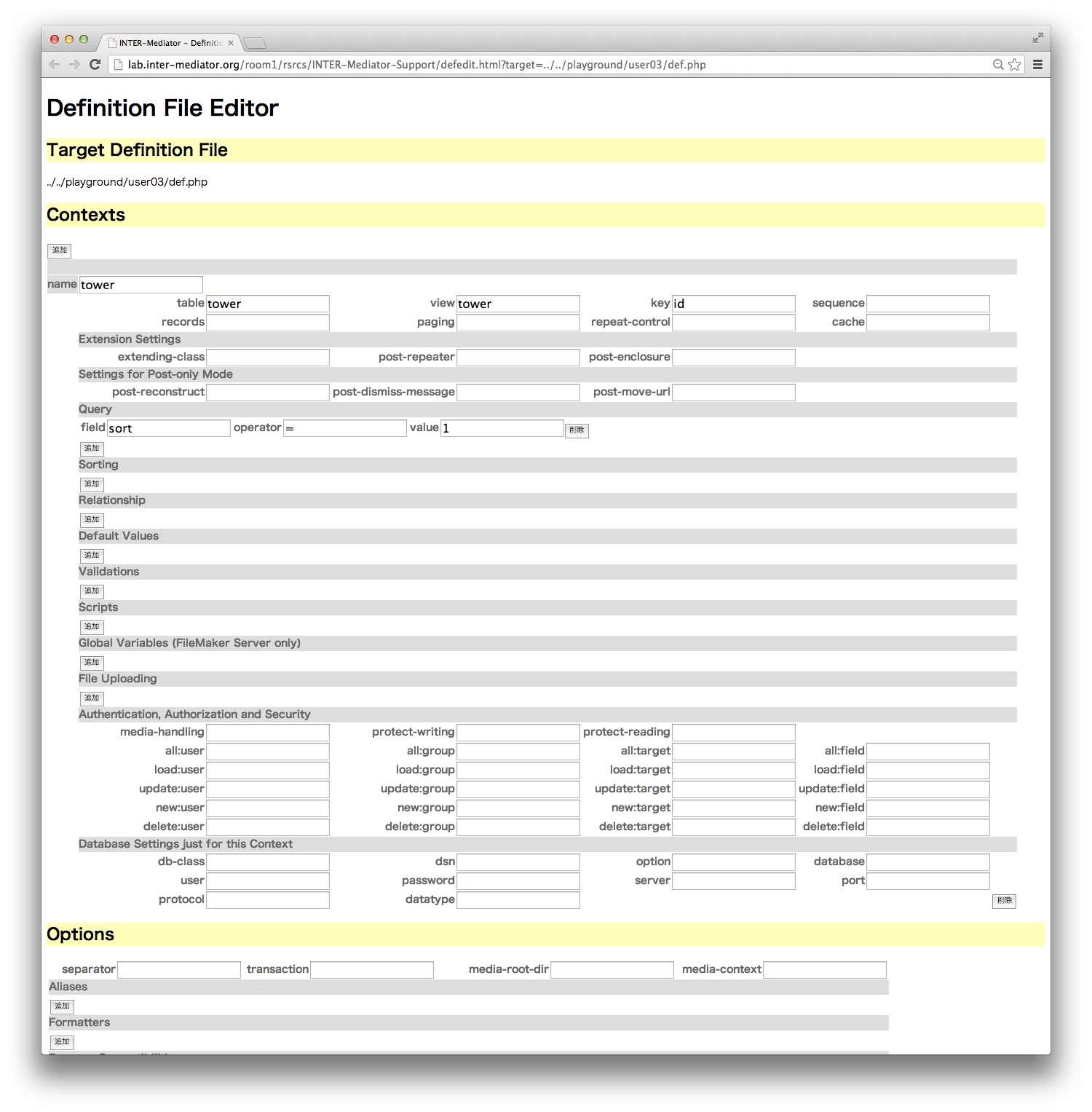
定義ファイルエディタは図に示すような画面です。横幅を広く取ってしまいますので、大きい画面で見る方が作業はしやすいでしょう。たくさんの設定箇所がありますが、実際に使うのはその一部です。空欄にしている項目は、定義ファイルには設定されません。
テキストフィールドからフォーカスをはずしたときに書き込みに行きます。修正後、tabキーを押せば確実に保存されます。
Contexts以下の部分については、必ず設定を加えたり、修正したりする必要があります。
コンテキストを増やす場合は、nameのすぐ上にある「追加」ボタンをクリックしてください。コンテキスト全体を削除る場合は「削除」ボタンをクリックしますが、1つのコンテキストの領域の右下にある「削除」ボタンがそのコンテキスト自体を削除するためのボタンです。図では、「Options」のすぐ上右のところにあるボタンがその上の1つのコンテキストを削除するボタンです。
Optionsについては記述や修正は不要です。
Database Settingsについては、db-classに「PDO」と最初から記載されています。その設定のままにして、他の項目は何も入力しないようにしてください。データベースへの接続設定は別のファイルに正しく行われており、db-classへの設定のみで正しくデータベース処理はできています。
Debugについては「false」と入力されています。ここは消さないで、そのままにしてください。
最初に呼び出したときには、コンテキストが1つだけ定義されている状態になっています。nameは「context」となっています。table, view, keyに対する値が設定されています。
query、sort、relationについては複数の設定が可能なので、「追加」や「削除」ボタンが用意されています。必要なら「追加」ボタンをクリックして、設定を追加し、テキストフィールドに必要な記述を行ってください。